Benikids

Português · English

Um computador para crianças que equilibra aprender e brincar

O Benikids é um menu em tela cheia para crianças de 5 a 10 anos, no Windows e no Linux. A criança só encontra o que os pais aprovaram, e é leve o bastante para dar vida nova àquele notebook antigo esquecido na gaveta.

  • Gratuito e de código aberto
  • Windows 10 e 11
  • Linux Mint XFCE
  • Em português do Brasil
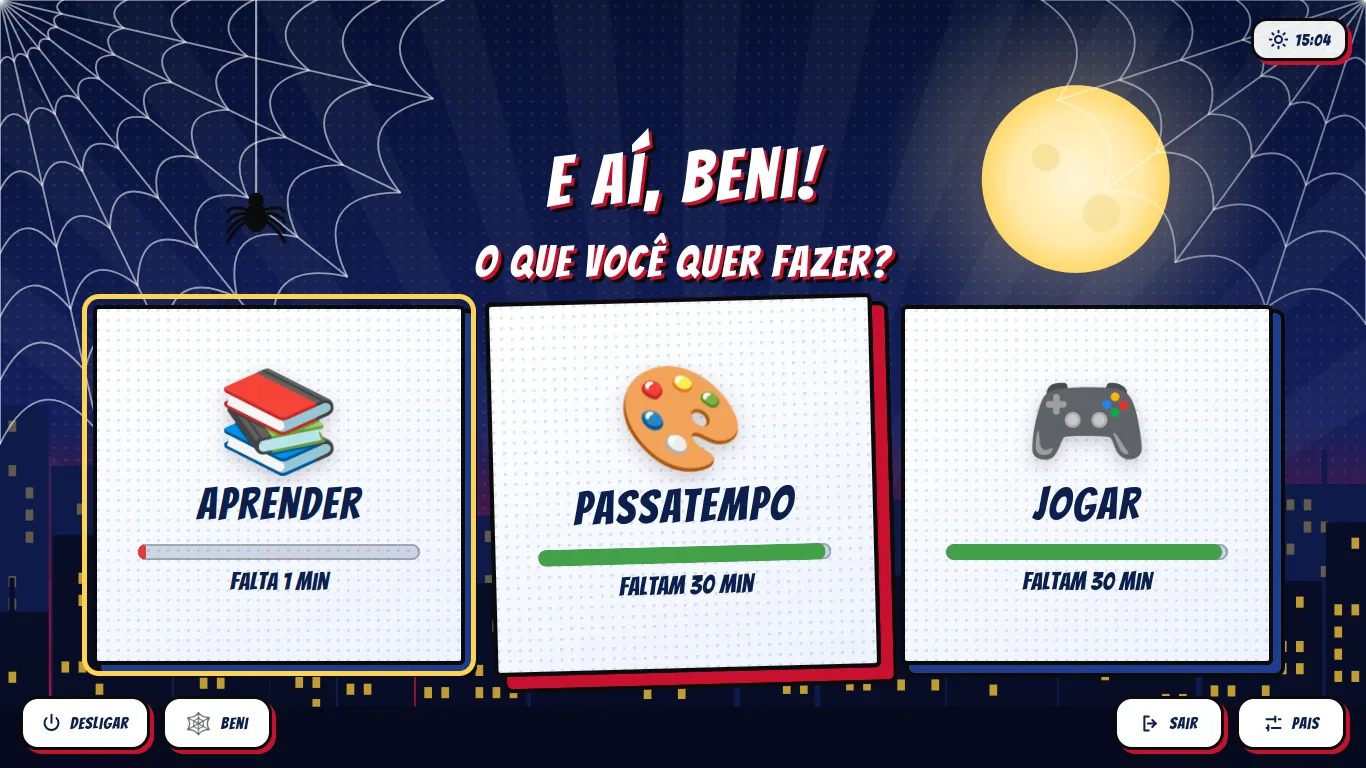
Tela inicial do Benikids com o tema de herói aranha: “E aí, Beni! O que você quer fazer?” e três cartões, Aprender, Passatempo e Jogar, cada um com uma barra mostrando quanto tempo ainda resta hoje.

O que tem

Tudo pensado para a criança usar sozinha, com regras que os pais definem uma vez.

  • Aprender, Passatempo e Jogar

    A criança escolhe o que quer fazer, e cada cartão mostra quanto tempo ainda resta hoje.

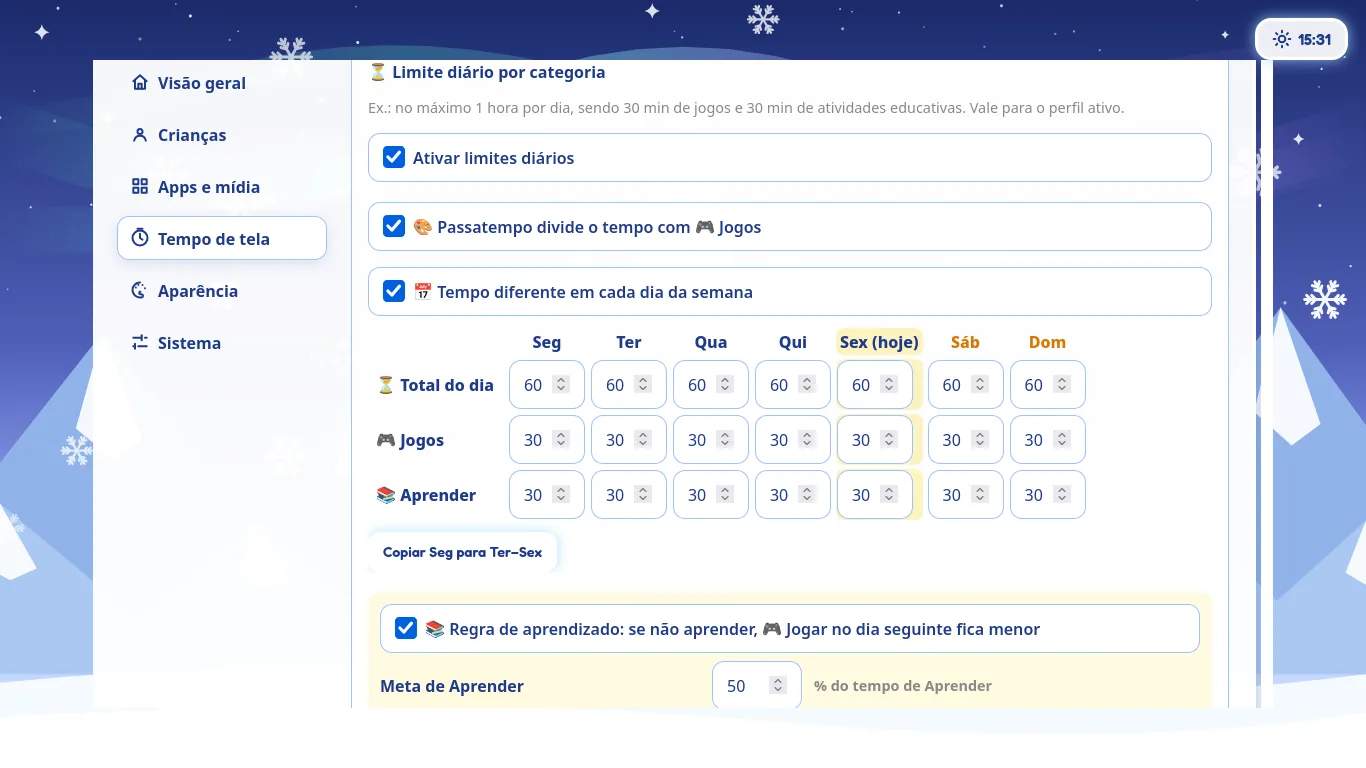
  • Tempo de tela por categoria

    Diferente em cada dia da semana, se você quiser. Nos últimos segundos, uma contagem avisa a criança, e o próprio Benikids fecha o jogo no fim do tempo.

  • Primeiro, aprender (opcional)

    Se ontem faltou a parte de Aprender, hoje o tempo de jogo fica menor.

  • Jogos e programas livres já escolhidos

    GCompris, Tux Paint, SuperTux, SuperTuxKart, Luanti, Scratch, Planetário, Digitação e outros. Tudo vem ligado, e os pais desligam o que não quiserem.

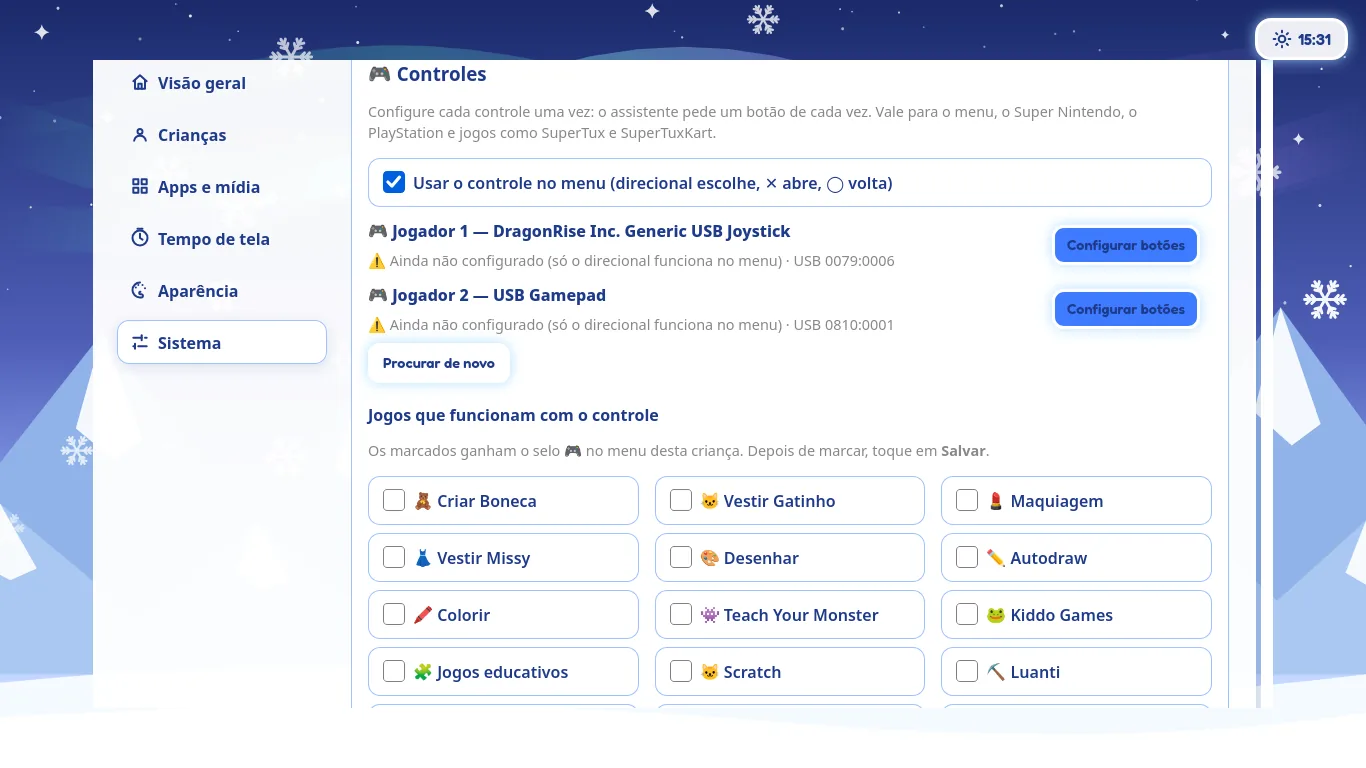
  • Controles USB genéricos

    Inclusive os baratos sem marca. Um assistente configura botão por botão, e o mesmo controle serve no menu e nos jogos. Segurar Start + Select fecha o jogo e volta ao menu.

  • Um perfil por criança

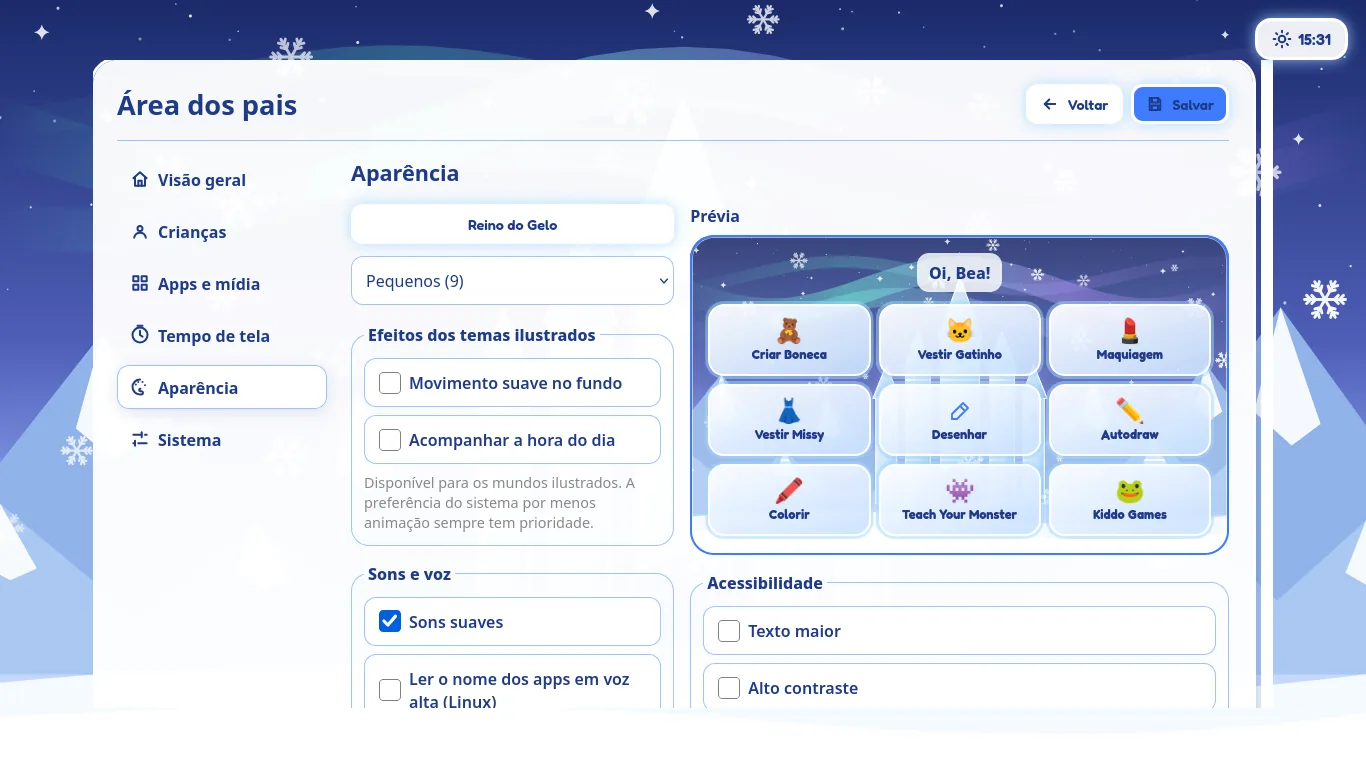
    Com temas próprios: Herói Aranha, Blocos de Montar, Dojo Ninja, Reino do Gelo, Casinha Mágica e Castelo Encantado. A área dos pais fica protegida por PIN.

  • Leve, até em computador antigo

    O menu é um app nativo desenhado pela placa de vídeo. Num notebook de 2011, abre em cerca de 1 segundo e fica parado em ~1% de CPU. O mesmo menu no Firefox ocupava ~600 MB e até 29% de um núcleo.

  • Tudo em português do Brasil

    As telas das crianças e a área dos pais.

No Linux, o computador inteiro vira o computador das crianças. Ele liga direto no menu e ganha mais estes recursos:

  • filtro de internet em qualquer Wi‑Fi, com Busca Segura e YouTube restrito;
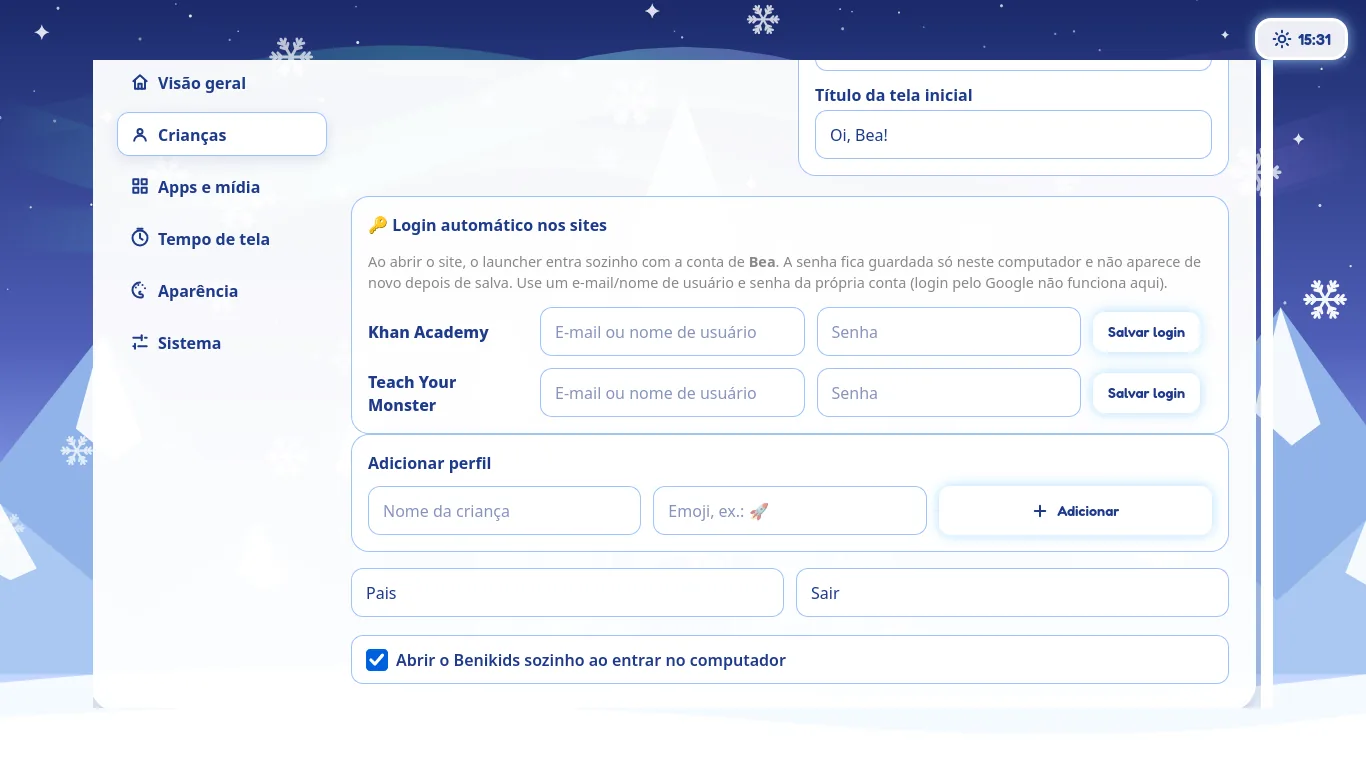
  • login automático no Khan Academy e no Teach Your Monster;
  • jogos do itch.io;
  • Super Nintendo e PlayStation;
  • atualização automática.

Para os pais

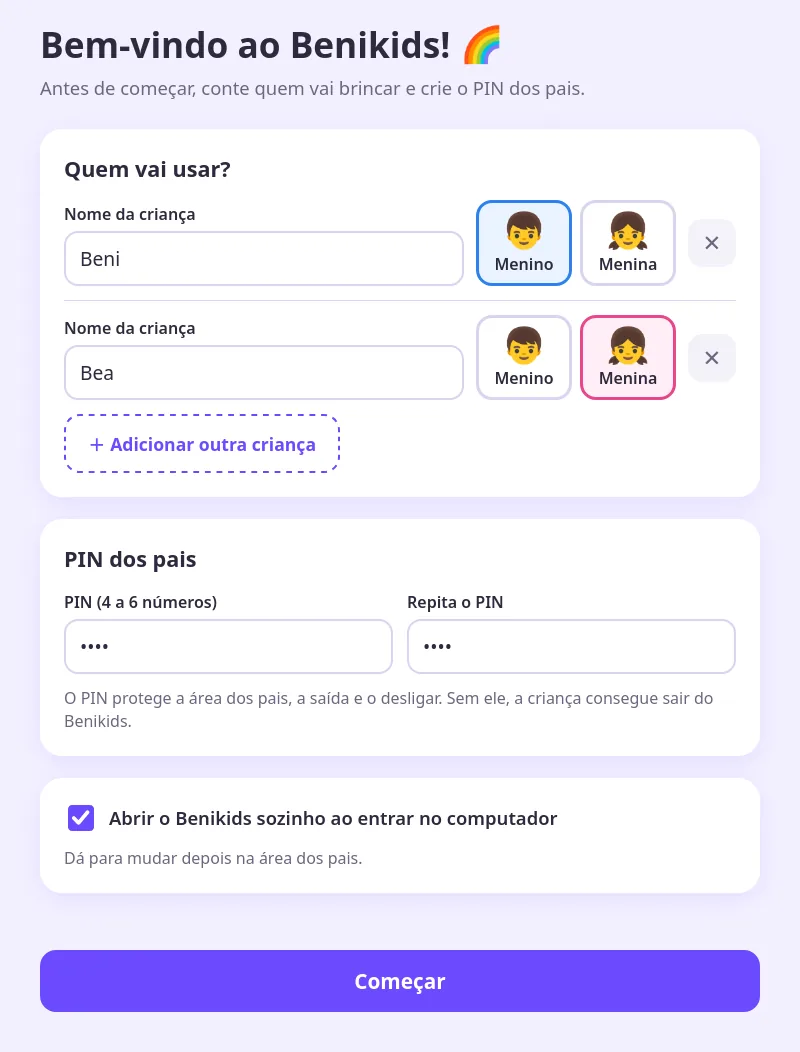
Tudo o que os pais configuram fica na área dos pais, protegida por um PIN que só vocês sabem.

Instalar

É gratuito. Escolha o sistema do computador da criança.

🪟 Windows 10 e 11

  1. Entre no usuário do Windows da criança. Ele não precisa ser administrador.
  2. Baixe o Beni-Windows.zip, descompacte e dê dois cliques em Instalar Benikids.cmd.
  3. Aceite instalar os jogos e programas. Alguns pedem uma vez a senha de um administrador do computador.
  4. Na primeira abertura, cadastre o nome de cada criança e o PIN dos pais.
⬇️ Baixar Beni-Windows.zip

O Benikids passa a abrir sozinho quando a criança entra no Windows (dá para desligar em Pais). Para atualizar, baixe o pacote de novo e rode o instalador: a configuração e o tempo de tela continuam como estavam.

🐧 Linux (Mint XFCE)

  1. Instale o Linux Mint XFCE, crie o usuário da criança e ative o login automático.
  2. No usuário da criança, abra o Terminal e rode:
    git clone https://github.com/jaison/benikids.git
    cd benikids
    ./instalar.sh
  3. Saia e entre de novo: o menu abre sozinho. Em Pais → Sistema, crie o PIN dos pais.

A partir daí, o notebook se atualiza sozinho.

Privacidade

O Benikids funciona no próprio computador. Ele só envia dados anônimos para ajudar o projeto, e quem decide são os pais.

💻 Sobre o computador

Uma vez por dia, o Benikids envia uma descrição anônima da máquina (sistema, processador, memória, placa de vídeo, resolução da tela), para sabermos em que computadores ele roda e onde testar. Se algo der erro, ele envia também um relatório do problema, sem nome de usuário nem e‑mail.

Vem ligado e pode ser desligado na configuração inicial ou em Pais → Sistema, onde dá para ver exatamente o que é enviado.

👧 Sobre o uso das crianças

Só se os pais ligarem (vem desligado). Aí são enviados, por criança, os minutos por app e por categoria de cada dia.

  • Nunca o nome da criança: só um código aleatório.
  • Só a faixa de idade, calculada no próprio computador. A data de nascimento não sai dele.
  • Se é menino ou menina, e os minutos de cada app por dia.

🗑️ Você no controle

O botão Apagar os dados já enviados, em Pais → Sistema, pede para apagar tudo o que aquele computador e suas crianças enviaram.

O servidor não guarda endereço IP. O uso é apagado depois de 12 meses e os relatórios de problema depois de 6 meses.

Por que este projeto existe

Eu sou o Jaison. Eu queria dar vida nova a um notebook de 2011 para o meu sobrinho Benício (o Beni), e transformar uma máquina que ia ficar parada num computador que ele pudesse usar sozinho, com segurança: teclado e mouse de verdade, só programas e sites testados por mim, internet com filtro, regras de tempo e nada de senha para decorar.

No caminho, ganhou o perfil da minha sobrinha Bea, de 5 anos, com jogos e temas para ela, e depois uma versão para Windows. Está tudo aqui, para quem quiser fazer o mesmo.